全球主机交流论坛

标题: 【教程】分享下制作无人值守的Windows dd包的过程 [打印本页]

作者: Gobala    时间: 2019-12-5 21:16
标题: 【教程】分享下制作无人值守的Windows dd包的过程
前言:

首先感谢秋水逸冰、老司机【碧莲】、萌咖、神代綺凜等大佬,以及网上发布教程的各位大佬。


本教程主要使用自动应答文件Unattend.xml来实现无人值守。不用虚拟机调试,在大盘Windows vps也可以操作的。

我制作的成品dd包:
https://gd.b2fun.net/Mirror/dd/b2fun/
https://od.b2fun.net/A:/Mirror/dd/b2fun
一些工具:
https://gd.b2fun.net/文件/dd_Tools/
更详细的教程记录:
https://www.b2fun.net/archives/230
https://www.b2fun.net/archives/234

一、准备工具


① Dism++,最主要工具,编辑系统镜像、释放镜像等;
② NTLite,可生成无人值守文件,也可以全部靠这个来调试编辑系统,阉割什么的,操作非常简单;
③ 7Zip,Windows下打包成".GZ"文件,也可以使用命令行来打包,那就不用这个了。


二、编辑系统镜像


【以Dism++为例】

2.1 提取镜像

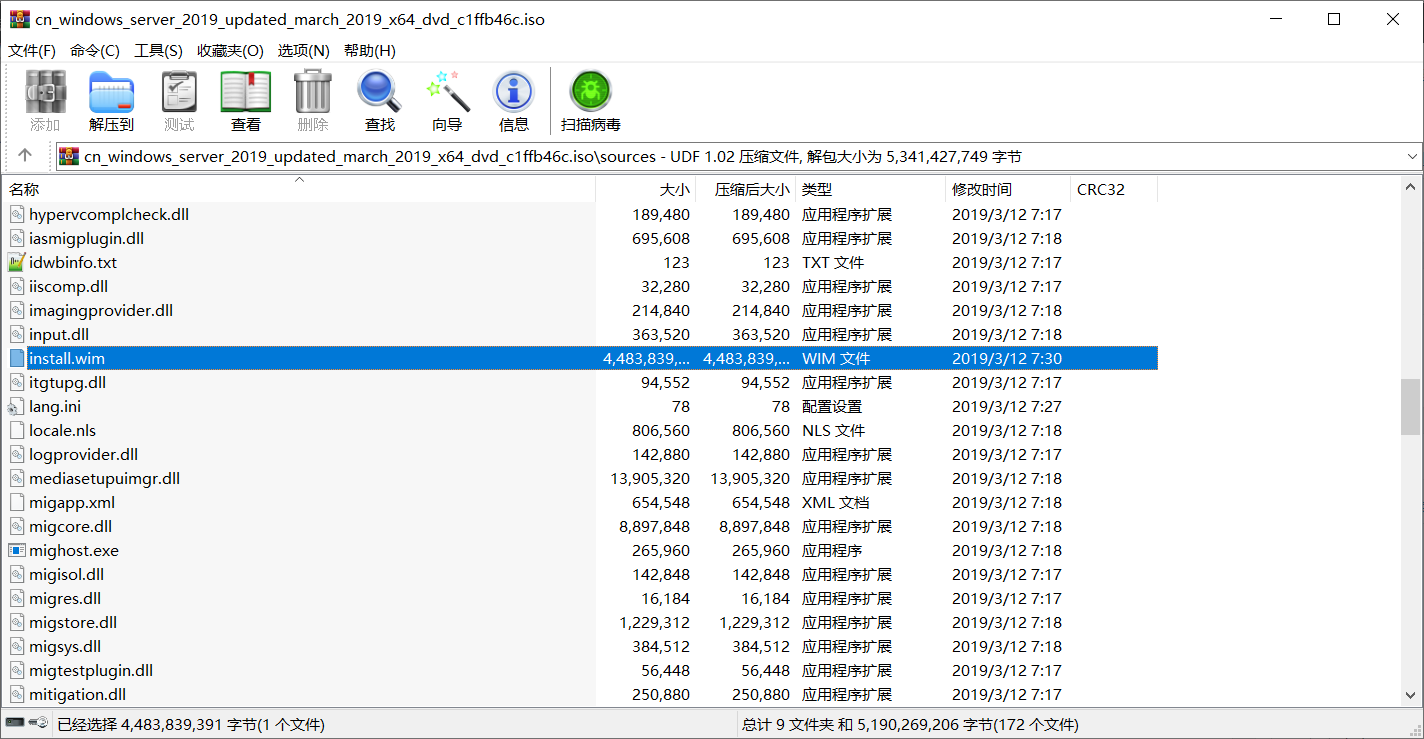
下载一个原版或者喜欢的系统镜像,提取系统包里sources目录下的install.wim文件。


2.2 挂载镜像

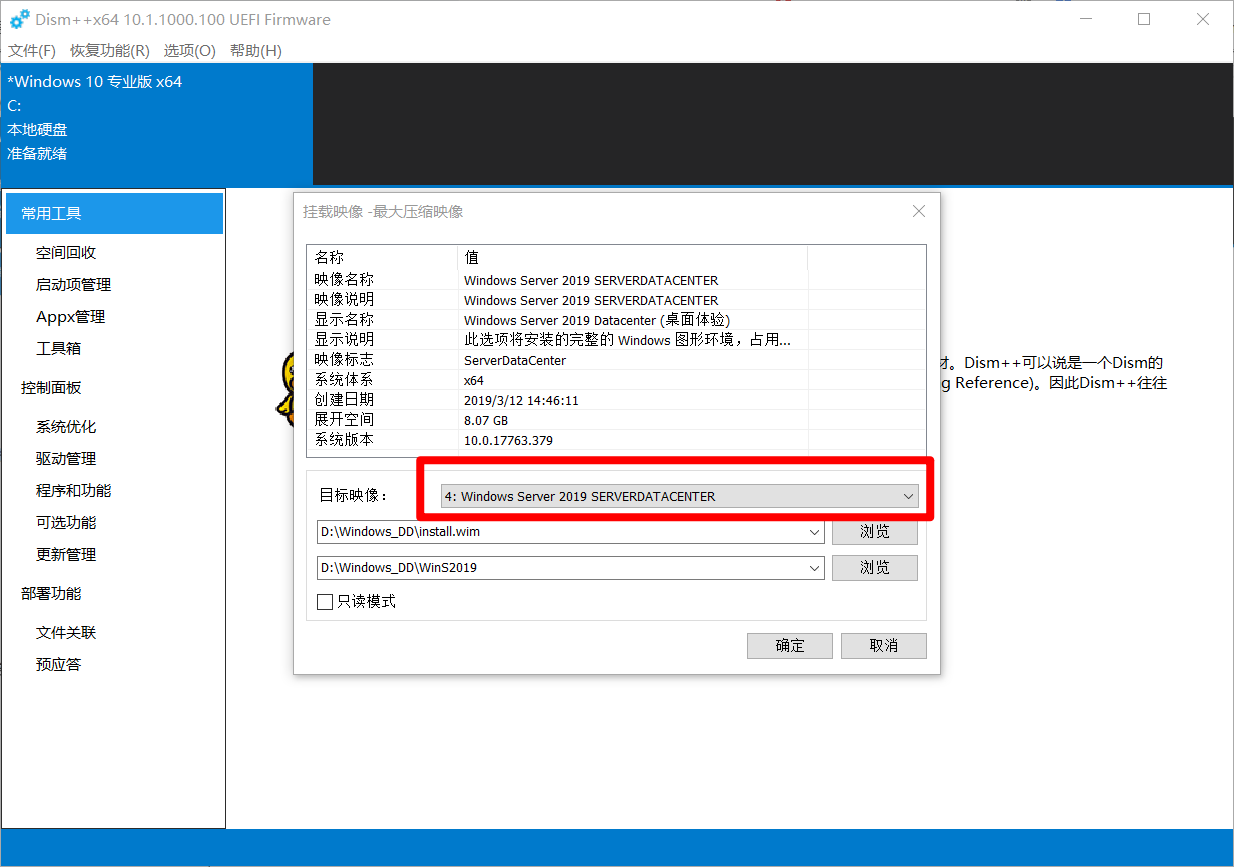
新建一个空文件夹用来挂载镜像,比如D:\Windows_DD\WinS2019。
打开Dism++软件,点击左上角文件>>挂载映像。
弹出的窗口,第一行目标镜像路径选择之前解压出来的install.wim文件。
第二行挂载路径选之前建好的文件夹D:\Windows_DD\WinS2019。
这里还可以选择镜像携带的不同版本,
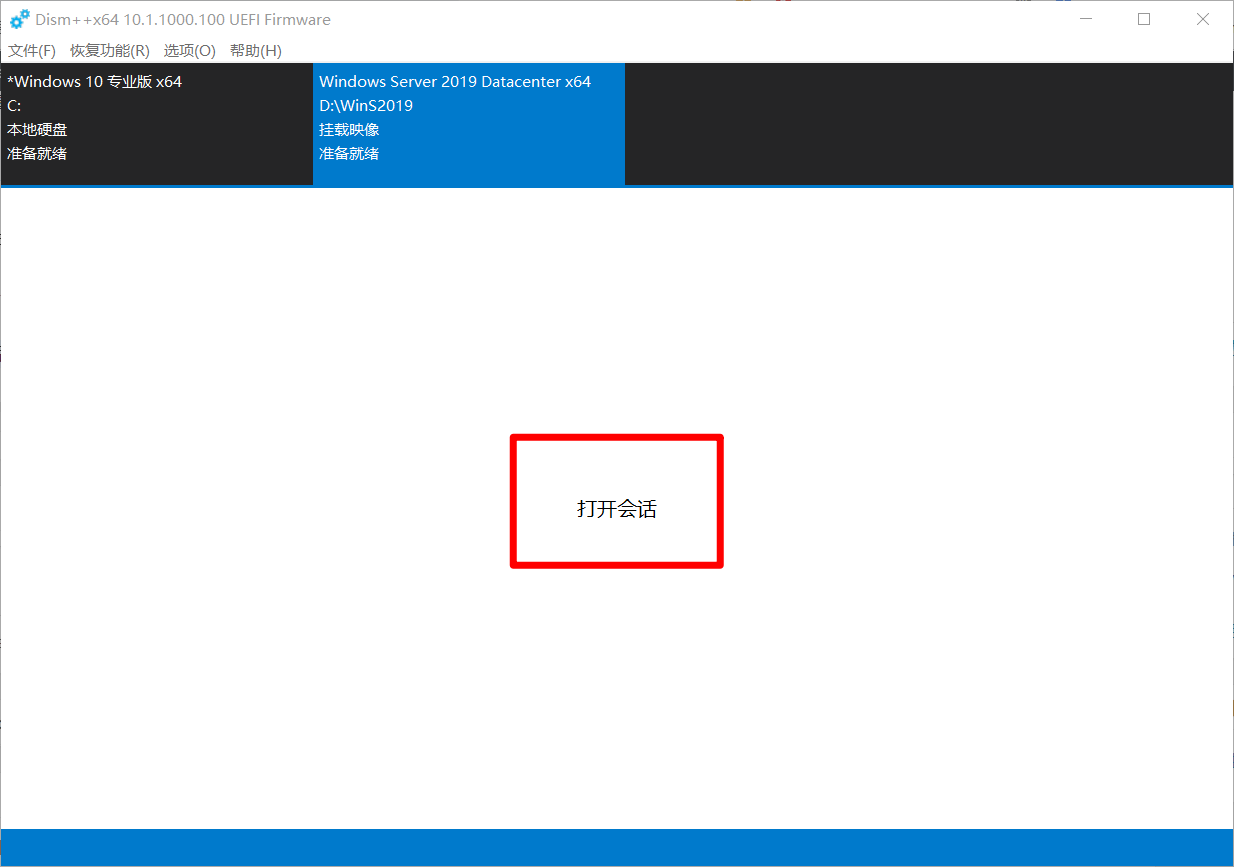
注意不要选择只读模式。点击确定,映像准备就绪之后,再点击打开会话。

  
2.3 添加驱动

先放一个我打包好的:
https://drive.google.com/open?id=118iF6arD0MwdKr4BQT1TEz5BBUd4XM2R
同:
https://gd.b2fun.net/文件/dd_Tools/KVM_Xen_Vmware_Drivers.iso

2.3.1 准备驱动

2.3.1.1 KVM驱动


•下载:
https://fedorapeople.org/groups/virt/virtio-win/direct-downloads/stable-virtio/virtio-win.iso

2.3.1.2 XEN驱动

•下载:
https://s3.amazonaws.com/ec2-windows-drivers-downloads/AWSPV/Latest/AWSPVDriver.zip

解压后,安装这个AWSPVDriverSetup.msi
找到安装目录,比如路径C:\Program Files\Amazon\XenTools\Drivers
这里的驱动已经经过签名,可以直接添加到镜像中,此后安装就不会报错。
注意,只适合64位。

摘选自老司机大佬的说明:
“解释下,为什么使用亚马逊AWS的XEN驱动,原因是XEN官方提供的驱动都是未签名的,添加进去系统是不行的,会导致出错。
除了把驱动拿去用软件签名,别无它法。也就只能用亚马逊AWS已经签名好的XEN驱动。

2.3.1.3 VMware Tool驱动


•下载:
https://packages.vmware.com/tools/releases/latest/windows/index.html
这个链接好像不行OxO

•ESXI驱动:
https://packages.vmware.com/tools/esx/index.html

解压ISO文件,并另外新建一个文件夹来提取exe文件里的驱动。
比如新建文件夹路径为D:\Extract。
在ISO解压出来的文件夹里,即.exe驱动安装程序的目录,新建一个bat批处理脚本:
  1. setup.exe /a /p D:\Extract
复制代码


setup.exe修改为此驱动程序,再执行bat批处理脚本,会弹出安装界面,按提示进行安装,到第二步的网络位置路径也是选择安装到D:\Extract
具体驱动路径D:\Extract\VMware\VMware Tools\VMware\Drivers

2.3.2 安装驱动
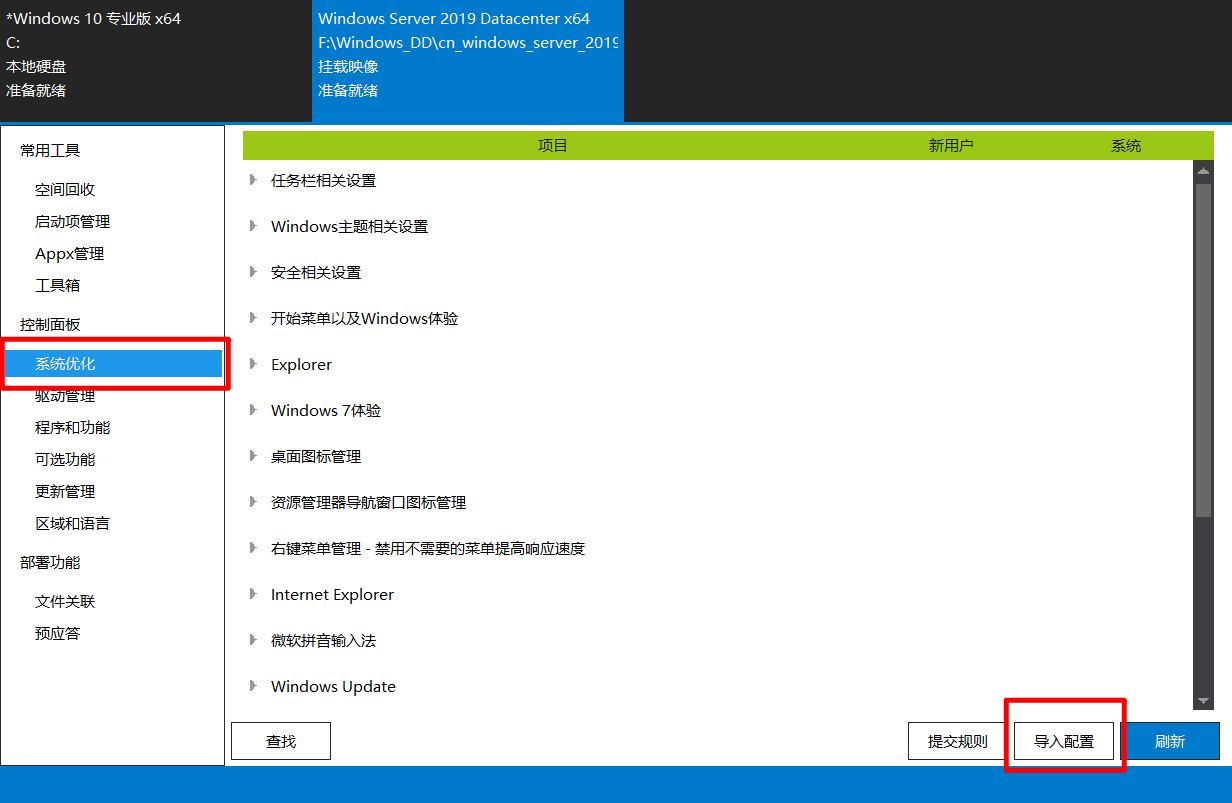
继续在Dism++软件里进行操作。点击驱动管理,添加驱动。选择驱动所在的文件夹后(路径可以不用太具体),会自动安装驱动。在弹出窗口,点击确定。


2.4 优化镜像

2.4.1 注册表调整必要项
•注册表开启远程桌面服务和3389端口
•关闭 Ctrl+Alt+Del 登陆

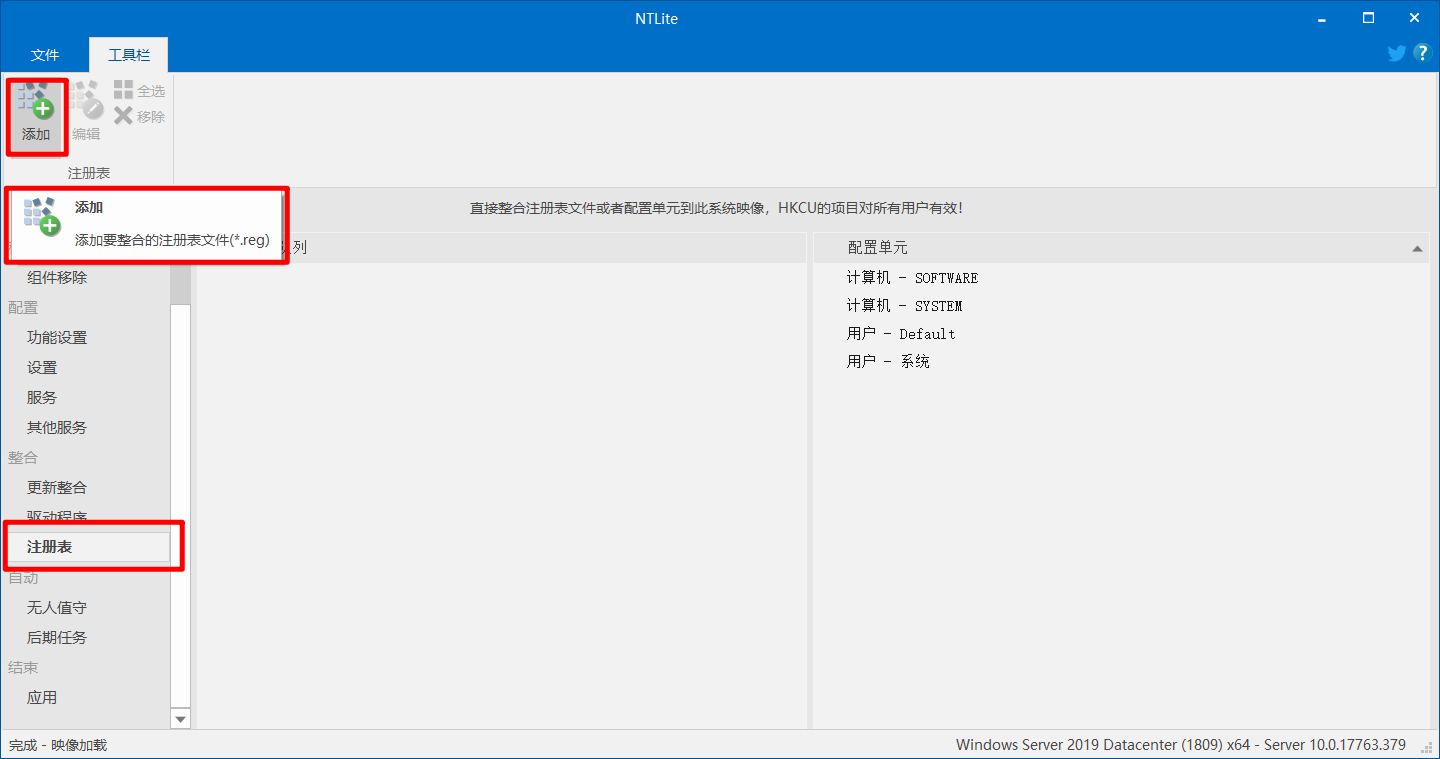
直接新建文本文档,粘贴进去,更改拓展名为.reg,然后在Dism++或者NTLite里导入配置就行了。

  1. Windows Registry Editor Version 5.00

  2. [HKEY_LOCAL_MACHINE\SYSTEM\CurrentControlSet\Control\Terminal Server]
  3. "fDenyTSConnections"=dword:00000000

  4. [HKEY_LOCAL_MACHINE\SYSTEM\CurrentControlSet\Control\Terminal Server\Wds\rdpwd\Tds\tcp]
  5. "PortNumber"=dword:00000d3d

  6. [HKEY_LOCAL_MACHINE\SYSTEM\CurrentControlSet\Control\Terminal Server\WinStations\RDP-Tcp]
  7. "PortNumber"=dword:00000d3d

  8. [HKEY_LOCAL_MACHINE\SYSTEM\CurrentControlSet\Control\Terminal Server\WinStations\RDP-Tcp]
  9. "UserAuthentication"=dword:00000000

  10. [HKEY_LOCAL_MACHINE\SYSTEM\CurrentControlSet\Services\SharedAccess\Parameters\FirewallPolicy\FirewallRules]
  11. "{33893389-3389-3389-3389-338933893389}"="v2.10|Action=Allow|Active=TRUE|Dir=In|Protocol=6|LPort=3389|Name=3389|"

  12. [HKEY_LOCAL_MACHINE\SOFTWARE\Microsoft\Windows\CurrentVersion\Policies\System]
  13. "disablecad"=dword:00000001

  14. [HKEY_LOCAL_MACHINE\SOFTWARE\Microsoft\Windows NT\CurrentVersion\Winlogon]
  15. "DisableCAD"=dword:00000001
复制代码


2.4.2自定修改
继续在Dism++软件里进行操作。点击程序和功能,启用或者关闭一些Windows功能。比如

还有点击更新管理,可以更新系统补丁,其他各种优化修改看个人意愿,在Dism++的功能模块里可以摸索一下。
(, 下载次数: 1)

三、添加无人值守

3.1 添加无人值守
自动应答文件unattend.xml放在系统镜像挂载目录下的路径:C:\Windows\Panther\目录下,
一般官方镜像是没有Panther目录的,新建一个即可。自动应答文件可以直接应用到制作其他系统包,按需修改即可。
添加自动应答文件完毕之后,就可以保存镜像了,等待释放到VHD镜像,然后打包成GZ压缩包就行了。

分享一个我的自动应答文件:

https://gd.b2fun.net/文件/dd_Tools/

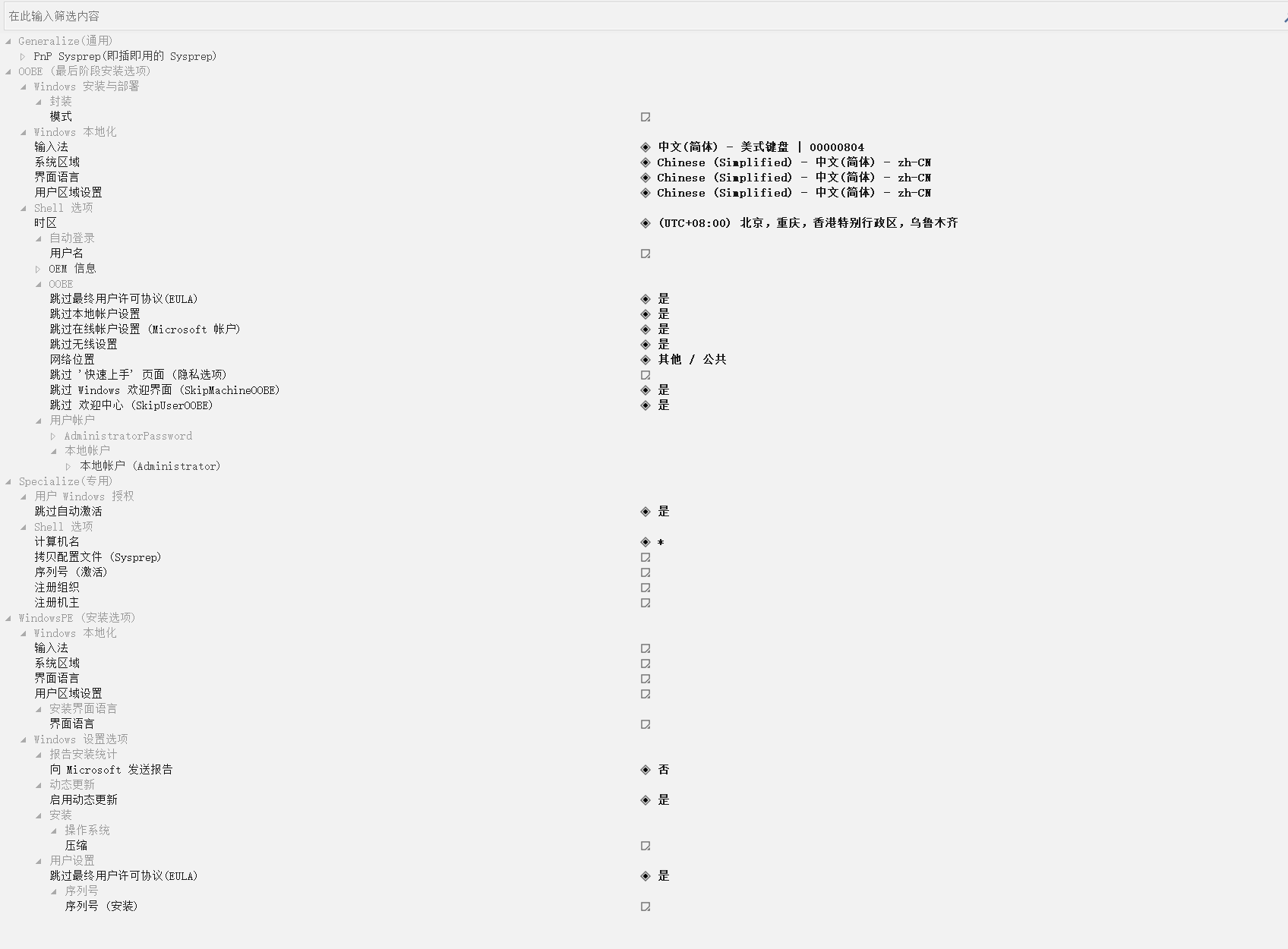
在NTLite里设置的话就是这样的,添加的

•用户是:Administrator
•密码是:www.b2fun.net


四、创建VHD镜像

4.1 创建 VHD 虚拟硬盘

右键点击开始菜单,选择计算机管理,点击磁盘管理,右键或者点击操作,点击创建VHD,在弹出的窗口,指定计算机上的虚拟硬盘位置,比如 D:\Windows_DD\WinS2019.vhd,虚拟硬盘大小按需设置点击确定。
可以事先在Dism++里点击释放镜像,看看大致体积是多大,我发现一般比该体积大个2~3G就可以了。

注意硬盘不宜设置过大,否则DD的时候,当VPS或服务器的硬盘小于指定的磁盘大小的话会出错。
图片这里我设置这么大是因为我学习制作的时候添加了一个网卡驱动的合集所以设置得比较大。
(, 下载次数: 1)
4.2 创建带系统的 VHD 虚拟硬盘

继续在Dism++软件里进行操作。主要是将之前处理过的镜像文件D:\Windows_DD\win2019.wim释放到VHD虚拟硬盘。
点击Dism++左上角文件,选择释放映像。

弹出的窗口,第一行映像文件路径,点击浏览选择之前编辑另存为的系统镜像D:\Windows_DD\win2019.wim,
第二行安装路径,点击浏览选择刚建立的VHD虚拟硬盘G盘.
选中添加引导和格式化,点击确定,在弹出的窗口里选择更多(此处很重要),选择刚建立的磁盘盘符,点击确认。
(, 下载次数: 1)
(, 下载次数: 0)
(, 下载次数: 0)

释放镜像完毕后,会提示"G:映像已经还原成功"。就可以点击左上角文件,卸载映像,然后关闭 Dism++。然后在此电脑里,像平常弹出U盘一样,弹出创建的VHD虚拟磁盘,选中G盘,右键点击弹出。

五、打包镜像
选中调试好的VHD系统镜像D:\Windows_DD\WinS2019.vhd,右键选择7-zip,添加到压缩包,选择gzip格式,确定。
等待压缩完成后,将压缩包重命名,上传到你自己的服务器,或者onedrive、Google drive做一个下载直链即可直接拿来使用了。
(, 下载次数: 0)

附录-自动应答文件的生成
这里略过微软官方工具Windows ADK生成的方式【主要我也不会OvO】。
使用NTLite工具,

其他功能调整、驱动加入、更新补丁,等等,略过。
调配无人值守,先添加一个账户,比如启用内置的Administrator。
(, 下载次数: 3)
(, 下载次数: 19)

然后按需调整其他选项,我的调配选项见第三步。

最后应用更改,保存镜像完毕之后就会在镜像所在的文件夹下生成一个autounattend.xml,这个就是自动应答文件了。一般要改名为unattend.xml使用。


参考文献

如何制作 Windows Server 2019 的 DD 镜像:https://teddysun.com/544.html
[教程]制作Windows系统,提取 添加KVM_XEN_VMware驱动:https://mjj.022333.xyz/space-uid-23758.html
注册表开启远程桌面服务和3389端口:https://moeclub.org/2017/09/03/367/?spm=10.1
自制 Linux 可用的 Windows dd包:https://moe.best/tutorial/dd-diy.html/comment-page-1
作者: Gobala    时间: 2019-12-5 21:18
10000字符限制,删删改改,我太难了
作者: 怼烎    时间: 2019-12-5 21:19
前排支持啊
作者: zekohung    时间: 2019-12-5 21:20
字这么多 就得支持下
作者: ibmall    时间: 2019-12-5 21:21
Gobala 发表于 2019-12-5 21:18
10000字符限制,删删改改,我太难了


多谢分享  你太难了  
作者: irony    时间: 2019-12-5 21:21
还没来得及看,先收藏了,感谢,一直想自己做包可是没时间没精力去专研,希望有机会试试
作者: 飝闛    时间: 2019-12-5 21:22
学习一下,下一次自己也做一个
作者: mikj521    时间: 2019-12-5 21:22
感谢分享   lz可以使用图床 http://tu.my/
作者: fancam    时间: 2019-12-5 21:25
前排支持技术贴大佬
作者: xiezia    时间: 2019-12-5 21:25
感谢分享
作者: mika.    时间: 2019-12-5 21:26
支持dalao
作者: Gobala    时间: 2019-12-5 21:32
mikj521 发表于 2019-12-5 21:22
感谢分享   lz可以使用图床 http://tu.my/

用了我自己建的图床https://imgx.ink

主要字符限制,后来部分图片删除,另一部分只能改论坛附件了
作者: ohhiyo    时间: 2019-12-5 21:47
mark
作者: bbsbbs    时间: 2019-12-5 22:07
码子辛苦,我收藏了
作者: a125113691    时间: 2019-12-5 22:11
不知道  VMWER 的VPS 能DD成功吗?
刚才试了2个都不行  一直卡开机画面
作者: reidme    时间: 2019-12-5 22:11
大佬,大便DD镜像怎么做?
作者: winsean    时间: 2019-12-5 22:13
多谢分享!!
作者: Gobala    时间: 2019-12-5 22:21
a125113691 发表于 2019-12-5 22:11
不知道  VMWER 的VPS 能DD成功吗?
刚才试了2个都不行  一直卡开机画面

原理上来讲,添加了对应驱动都应该可以。

vm小鸡没买过,所以没有试过

有vnc的话可以手动安装Windows,然后用dism++提取驱动。就可以适配到任意包包了
作者: PT80    时间: 2019-12-5 22:24
Gobala 发表于 2019-12-5 21:18
10000字符限制,删删改改,我太难了

放你博客呀
作者: erron    时间: 2019-12-5 22:26
感谢老哥,得空按教程整试试
作者: alocne    时间: 2019-12-5 22:28
大佬牛逼,支持。
作者: yywudi    时间: 2019-12-5 22:29
绝对的好文章,面面俱到
作者: a125113691    时间: 2019-12-5 22:30
Gobala 发表于 2019-12-5 22:21
原理上来讲,添加了对应驱动都应该可以。

vm小鸡没买过,所以没有试过


不会呀 毛子的VNC老是连不上
根本看不到安装过程
另外请问 我用您的 包  是用VM的那个就可以吗?

作者: 蓝色的信封    时间: 2019-12-5 22:31
大佬辛苦了
作者: shijinqiang    时间: 2019-12-5 22:31
前排留名支持,等老司机上个优化教程就更完美了
作者: iamydp    时间: 2019-12-5 22:35
后排,感谢大佬我学会了
作者: Myhosts    时间: 2019-12-5 22:39
好文
作者: Gobala    时间: 2019-12-5 22:41
reidme 发表于 2019-12-5 22:11
大佬,大便DD镜像怎么做?

论坛之前就有大佬发过的,我还没操作过,Google第一个就是好像

https://mjj.022333.xyz/thread-459336-1-1.html
作者: Gobala    时间: 2019-12-5 22:42
PT80 发表于 2019-12-5 22:24
放你博客呀

博客的两篇够了感觉,就不写了,论坛这个是在word 里整理的,没想到粘贴的效果很差,还有字符限制
作者: ktaog6    时间: 2019-12-5 22:43
黑五技术贴,支持
作者: Gobala    时间: 2019-12-5 22:44
a125113691 发表于 2019-12-5 22:30
不会呀 毛子的VNC老是连不上
根本看不到安装过程
另外请问 我用您的 包  是用VM的那个就可以吗?

建议用AF的,VM的是我刚学习的时候用hyper虚拟机进行新系统设置的伪无人值守。

且添加了一个可能没软用的离线网卡包,体积比较大。
作者: jpfree    时间: 2019-12-5 22:44
写的不错,就是看不懂
作者: 189902m    时间: 2019-12-5 22:45
哇好复杂,还是用大佬们的木马dd包吧
作者: Z1tdkj    时间: 2019-12-5 22:47
膜拜大佬~
作者: dengdaibingning    时间: 2019-12-5 23:49
感谢分享 周末周末可以折腾了
作者: hellfires    时间: 2019-12-5 23:58
提示: 作者被禁止或删除 内容自动屏蔽
作者: cxiaoming    时间: 2019-12-5 23:59

大佬牛b   大佬牛b
作者: vanechka    时间: 2019-12-6 00:10
真大佬  虽然我学不来
作者: 6700    时间: 2019-12-6 00:14
我点进来就是想看看Windows AIK制作预应答文件到底是怎么一回事
麒麟大佬的文章也没详讲 结果这里也没有
作者: Gobala    时间: 2019-12-6 00:17
hellfires 发表于 2019-12-5 23:58
太复杂了没有必要,直接拿现成的精简系统,灌入vhd,预应答文件,或者手动虚机装一遍。根本不存在兼容问题 ...

算是一个比较完整流程的教程了,方便不熟悉的朋友操作,所以写得繁琐一点,看起来复杂,操作起来还是挺简单的。
作者: Gobala    时间: 2019-12-6 00:19
6700 发表于 2019-12-6 00:14
我点进来就是想看看Windows AIK制作预应答文件到底是怎么一回事
麒麟大佬的文章也没详讲 结果这里也没有 ...

嘻嘻,Google一下吧
作者: FreeDog    时间: 2019-12-6 07:47
多谢太难了大佬分享
作者: nmzvw    时间: 2019-12-6 08:38
学习了
作者: bige    时间: 2019-12-6 08:42
本帖最后由 bige 于 2019-12-6 08:54 编辑

这个必须学习,楼主真棒
就是有一个问题,在VMWare平台下创建的虚拟机,是不是必须添加VMTools驱动和EXSI?上次我自己学的时候制作了一波,没启动起来,卡在了安装驱动程序界面……
作者: skwy_    时间: 2019-12-6 08:47
支持支持
作者: jevin    时间: 2019-12-6 08:59
难得看到技术分享贴,如此干货,必须顶一波!
作者: 碧莲    时间: 2019-12-6 09:00
本帖最后由 碧莲 于 2019-12-5 13:03 编辑

楼主不妨去学习下在Unattend.xml添加开启远程桌面,除了注册表外,微软有提供自应答文件的远程桌面开启方法。
我帖子里有提供一键创建 挂载 分离 格式化vhd脚本。
作者: Chappako    时间: 2019-12-6 09:46
linux 的包怎么做
作者: wewe0607    时间: 2019-12-6 09:49
多谢多谢,支持分享                                
作者: zxxx    时间: 2019-12-6 09:50
谢谢分享!
作者: sumcho    时间: 2019-12-6 09:59
马克
作者: 中本聪    时间: 2019-12-6 10:41
战马,感谢分享
作者: 怪人    时间: 2019-12-6 10:56
提示: 作者被禁止或删除 内容自动屏蔽
作者: maiawpyg    时间: 2019-12-6 11:06
支持技术贴大佬
作者: naiba    时间: 2019-12-6 11:07
杜甫的话打个网卡驱动是不是也适用
作者: tinyfish    时间: 2019-12-6 11:12
好东西,虽用不到,但支持了!
https://softwareupdate.vmware.com/cds/vmw-desktop/ws/15.5.1/15018445/windows/packages/
不知道这里面有没有需要的vmware驱动,以前玩 VMware workstation 的时候在这里面下载的 vmware tools。橘色字体的版本号不固定
作者: lpssxs    时间: 2019-12-6 11:17
提示: 作者被禁止或删除 内容自动屏蔽
作者: Ticifer    时间: 2019-12-6 11:28
你字多,赞一个......
作者: Gobala    时间: 2019-12-6 12:20
碧莲 发表于 2019-12-6 09:00
楼主不妨去学习下在Unattend.xml添加开启远程桌面,除了注册表外,微软有提供自应答文件的远程桌面开启方法 ...

好的,感谢大佬指点
作者: Gobala    时间: 2019-12-6 12:26
本帖最后由 Gobala 于 2019-12-6 12:34 编辑
bige 发表于 2019-12-6 08:42
这个必须学习,楼主真棒
就是有一个问题,在VMWare平台下创建的虚拟机,是不是必须添加VMTools驱动和EXSI? ...


本地vmware有尝试过装系统。启动好像是没问题的,加驱动是为了更适应吧,以及网络连接什么的,不太懂
作者: Gobala    时间: 2019-12-6 12:27
Chappako 发表于 2019-12-6 09:46
linux 的包怎么做

论坛搜索一下有的
作者: Gobala    时间: 2019-12-6 12:28
tinyfish 发表于 2019-12-6 11:12
好东西,虽用不到,但支持了!
https://softwareupdate.vmware.com/cds/vmw-desktop/ws/15.5.1/15018445/wi ...

好的谢谢大佬分享
作者: Gobala    时间: 2019-12-6 12:31
lpssxs 发表于 2019-12-6 11:17
大佬牛批,
我有一台东芝M320老笔记本,硬盘换成了联想120G固态,2G内存,
有么有推荐的32位纯净的window ...

如果是当nas用建议用nas的系统,至于win的话,winserver2012 64的内存占用也不大,5-600m好像
作者: Gobala    时间: 2019-12-6 12:32
naiba 发表于 2019-12-6 11:07
杜甫的话打个网卡驱动是不是也适用

是的,要打上对应的网卡驱动
作者: a125113691    时间: 2019-12-6 13:08
本帖最后由 a125113691 于 2019-12-6 13:10 编辑
Gobala 发表于 2019-12-6 12:32
是的,要打上对应的网卡驱动


您好! 我是VM虚拟的2核2G VPS
我昨天又试了一下
还是不行
用的是您的 WIN 10
提示
inaccessible boot device
然后无限自动重启


作者: humphrey    时间: 2019-12-6 13:16
支持一下楼主的干货分享
作者: funders    时间: 2019-12-6 13:26
感谢分享
作者: Rsod    时间: 2019-12-6 13:31
这个教程很好,够详细
作者: lpssxs    时间: 2019-12-6 15:17
提示: 作者被禁止或删除 内容自动屏蔽
作者: Gobala    时间: 2019-12-6 17:39
a125113691 发表于 2019-12-6 13:08
您好! 我是VM虚拟的2核2G VPS
我昨天又试了一下
还是不行

可以试试meowlove 大佬和老司机大佬的,有适配vmware
https://mjj.022333.xyz/thread-492598-1-1.html
https://moeking.me/2018/11/12/422/
作者: Gobala    时间: 2019-12-6 17:45
lpssxs 发表于 2019-12-6 15:17
2012 系统有点大呀

太老的系统不太安全,精简版的话可以试试,也可以自己按需精简,生态上对32位的支持会越来越少的感觉
作者: vultrlinode    时间: 2019-12-6 18:01
感谢!
先支持再看长文~
作者: Init    时间: 2019-12-6 18:06
顶技术大佬!
作者: thoughcn    时间: 2019-12-6 18:08
感谢技术大佬的无私分享。收藏啦。
作者: lpssxs    时间: 2019-12-7 09:00
提示: 作者被禁止或删除 内容自动屏蔽
作者: liuming    时间: 2019-12-7 09:03
大佬精神啊
作者: guabizhang    时间: 2019-12-7 09:35
这么多字 支持
作者: daniu    时间: 2019-12-7 09:37
涨姿势的技术贴,必须顶一下
作者: bige    时间: 2019-12-7 10:13
Gobala 发表于 2019-12-6 12:26
本地vmware有尝试过装系统。启动好像是没问题的,加驱动是为了更适应吧,以及网络连接什么的,不太懂 ...

OK,我再试试吧,谢谢楼主
作者: amao000765    时间: 2019-12-7 10:17
支持技术贴,不光平常DD小鸡,感觉可以批量部署。
作者: 醉里耍大刀    时间: 2019-12-7 10:45
技术文章,必须顶起
作者: tianya2002    时间: 2019-12-7 13:43
技术贴,感谢分享
作者: ope087    时间: 2019-12-7 16:19
难得在论坛里看到此类教程啊
作者: Gobala    时间: 2019-12-7 17:23
lpssxs 发表于 2019-12-7 09:00
大佬有精简版镜像分享不?

老司机的精简有server版,远景论坛、it天空的大佬们的精简,很多的,挑个喜欢的好了
作者: alaskawolf    时间: 2019-12-7 18:28
感谢分享,收藏学习
作者: lsc    时间: 2019-12-7 20:23
安装中总是在 Retrieving 步骤重复循环,重启,循环。。看了下每次重启执行检索的内容相同。是不是bug
作者: Gobala    时间: 2019-12-7 20:50
lsc 发表于 2019-12-7 20:23
安装中总是在 Retrieving 步骤重复循环,重启,循环。。看了下每次重启执行检索的内容相同。是不是bug ...

不知道诶,我dd了几个不同商家的kvm没有发现问题,额,vmware有坛友反应不行
作者: asp    时间: 2019-12-7 21:06
好久不见技术帖了
作者: a125113691    时间: 2019-12-7 22:03
Gobala 发表于 2019-12-6 17:39
可以试试meowlove 大佬和老司机大佬的,有适配vmware
https://mjj.022333.xyz/thread-492598-1-1.html
...

试了N多
只有萌咖的 WIN7能正常安装进系统, 但是没有网卡驱动。
快折腾的心力交瘁了
作者: Gobala    时间: 2019-12-7 22:10
a125113691 发表于 2019-12-7 22:03
试了N多
只有萌咖的 WIN7能正常安装进系统, 但是没有网卡驱动。
快折腾的心力交瘁了 ...

可以在本地虚拟机virtualbox或者hyper v安装此Win7,然后安装网卡驱动包,或者查看一下网卡是什么然后找到对应的安装看看。

网卡驱动包可以看下我博客教程里面的那个drp.su的那个,不知道行不行
作者: a125113691    时间: 2019-12-7 22:14
Gobala 发表于 2019-12-7 22:10
可以在本地虚拟机virtualbox或者hyper v安装此Win7,然后安装网卡驱动包,或者查看一下网卡是什么然后找 ...

网卡驱动应该是 vmxnet3 这个  具体该怎么添加 实在是不会 没有头绪  

作者: Gobala    时间: 2019-12-7 22:17
本帖最后由 Gobala 于 2019-12-7 22:18 编辑
a125113691 发表于 2019-12-7 22:14
网卡驱动应该是 vmxnet3 这个  具体该怎么添加 实在是不会 没有头绪


用dism++添加驱动,和帖子里添加驱动的步骤是一样的,处理完直接把调过的vhd镜像打包成gz压缩包就可以用来dd了
作者: a125113691    时间: 2019-12-7 22:22
Gobala 发表于 2019-12-7 22:17
用dism++添加驱动,和帖子里添加驱动的步骤是一样的,处理完直接把调过的vhd镜像打包成gz压缩包就可以用 ...

好的 我研究研究~ 感谢您的耐心
作者: Gobala    时间: 2019-12-7 22:23
a125113691 发表于 2019-12-7 22:14
网卡驱动应该是 vmxnet3 这个  具体该怎么添加 实在是不会 没有头绪

对了如果是dd了因为自动应答的失败的话(By_AF),可以试试(By_VM)这个,这个事先已经开过机了,所以没有新系统安装步骤。
作者: Gobala    时间: 2019-12-7 22:25
a125113691 发表于 2019-12-7 22:22
好的 我研究研究~ 感谢您的耐心

客气了
作者: a125113691    时间: 2019-12-7 23:32
Gobala 发表于 2019-12-7 22:25
客气了

您好!
请问 dism++ 怎加载VHD的镜像? 还是这个镜像需要别的什么操作?
作者: 蜡笔小星星    时间: 2019-12-7 23:49
提示: 作者被禁止或删除 内容自动屏蔽
作者: fwo    时间: 2019-12-7 23:53
好教程支持下
作者: a125113691    时间: 2019-12-8 00:16
Gobala 发表于 2019-12-7 22:25
客气了

自己摸索了一下 双击VHD镜像  然后打开dism++ 选择WIN7镜像  打开会话   添加驱动   然后卸载镜像  弹出
最后压缩gzip   
请问这样对吗?
作者: 是帐篷呀    时间: 2019-12-8 08:29
(, 下载次数: 0)
大佬,弱弱地问下我用的是AF win10 LTSC light 版本,但是卡在这里一个多小时了,一直0%。还有必要等下去吗?主机套餐是三元毛子机器。


欢迎光临 全球主机交流论坛 (https://mjj.022333.xyz/) Powered by Discuz! X3.4